

WMIC LÀ GÌ? CÁC VÍ DỤ THÔNG DỤNG WMIC HỮU ÍCH TRONG WINDOWS (PHẦN 1)
Dòng lệnh Windows Management Instrumentation (WMIC) là một tiện ích phần mềm cho phép người dùng thực hiện các hoạt động của Windows Management Instrumentation (WMI) bằng dấu nhắc lệnh.
WMIC hoạt động ở hai chế độ, tương tác (cho phép nhập lệnh vào từng dòng một) và không tương tác (cho phép viết lệnh để sử dụng trong các tệp hàng loạt). Cách đơn giản nhất để khởi chạy WMIC là mở hộp thoại Run và nhập wmic. Người dùng Windows có thể xem lại danh sách đầy đủ các bí danh và công tắc chung bằng cách nhập /? tại dấu nhắc wmic.
Trong ví dụ này, tôi sẽ giới thiệu cho bạn các ví dụ về lệnh wmic hữu ích trong Windows. Tiện ích wmic cung cấp giao diện dòng lệnh cho Công cụ quản lý Windows (WMI). Những người yêu thích dòng lệnh Windows có thể sử dụng tiện ích này để truy vấn các mục WMI. Chúng ta sẽ xem một số ví dụ thực tế về lệnh wmic trong phần bên dưới. Thông tin thêm về tài liệu của Microsoft .
Các ví dụ về lệnh wmic hữu ích trong Windows
Cũng nên đọc: Những Ví dụ về lệnh net hữu ích để quản lý tài nguyên Windows
Ví dụ 1: Cách hiển thị trạng thái của tất cả các công tắc toàn cầu trong Windows
Nếu bạn muốn kiểm tra trạng thái của tất cả các công tắc chung trong windows thì bạn cần sử dụng lệnh wmic context như hình dưới đây.

Ví dụ 2: Cách lấy số sê-ri hệ thống của bạn
Nếu bạn muốn kiểm tra số sê-ri hệ thống của mình thì bạn cần sử dụng lệnh wmic bios get serialnumber như hình dưới đây.

Ví dụ 3: Cách kiểm tra HotFixID của tất cả các bản cập nhật đã cài đặt trong Windows
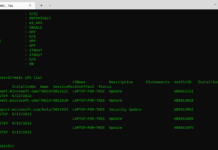
Nếu bạn muốn kiểm tra HotfixID của tất cả các bản cập nhật đã cài đặt trong windows thì bạn cần sử dụng lệnh wmic qfe list như hình bên dưới.
GHI CHÚ:
Xin lưu ý rằng có thể một số bản cập nhật sẽ hiển thị trong phần "Xem bản cập nhật đã cài đặt" nhưng không hiển thị trên đầu ra danh sách wmic qfe .

Ví dụ 4: Cách lấy danh sách tất cả các ứng dụng đã cài đặt trong Windows
Nếu bạn muốn nhận danh sách tất cả các ứng dụng đã cài đặt trong hệ thống Windows của mình thì bạn cần sử dụng lệnh wmic product get name như hình bên dưới.

Ví dụ 5: Cách đếm số lượng các bản cập nhật đã cài đặt trong Windows
Nếu bạn muốn nhận tổng số các bản cập nhật đã cài đặt trong windows thì bạn cần sử dụng wmic qfe list | find / c / v “” như hình dưới đây.

Ví dụ 6: Cách lấy Tổng số lõi CPU trong Windows
Nếu bạn muốn kiểm tra tổng số Core CPU trong hệ thống của mình thì bạn cần sử dụng lệnh wmic cpu get numberofcores như hình bên dưới. Như bạn có thể thấy hệ thống của tôi có 4 lõi CPU.

Ví dụ 7: Cách tìm Id tiến trình của một chương trình đang chạy trong Windows
Nếu bạn đang muốn kiểm tra Id tiến trình của một chương trình đang chạy thì bạn cần sử dụng wmic process where ExecutablePath='<process_executable_path>’ get ProcessId . Trong ví dụ này, chúng ta đang kiểm tra Process Id của notepad.exe bằng cách sử dụng wmic process where ExecutablePath=’C:\\windows\\system32\\notepad.exe’ get ProcessId lệnh ProcessId như hình dưới đây.

Ví dụ 8: Cách tải phiên bản Bios hệ thống bằng lệnh wmic
Nếu bạn muốn kiểm tra Phiên bản Bios Hệ thống thì bạn cần sử dụng lệnh wmic bios get version như hình bên dưới.

Ví dụ 9: Cách Đưa Tất cả Người dùng đăng nhập vào Hệ thống Từ xa
Nếu bạn đang muốn kiểm tra tất cả những người dùng đã đăng nhập trong một hệ thống từ xa thì bạn có thể sử dụng lệnh wmic dưới đây. Trong ví dụ này, chúng tôi đang kiểm tra tất cả người dùng hiện đang đăng nhập trong hệ thống wmic /node:192.168.157.128 /user:administrator /password:p@ssw0rd computersystem get username lệnh tên người dùng như hình dưới đây.
GHI CHÚ:

wmic /node:192.168.157.128 / user: administrator / password: p@ssw0rd computerystem get TotalPhysicalMemory

Ví dụ 10: Cách kiểm tra tất cả nhật ký liên quan đến Explorer
Nếu bạn muốn kiểm tra tất cả nhật ký liên quan đến explorer thì bạn cần sử dụng wmic ntevent where (message like “%explorer%”) list brief lệnh ngắn gọn như hình dưới đây.

Ví dụ 11: Cách lấy ID sản phẩm của hệ thống của bạn bằng lệnh wmic
Nếu bạn muốn kiểm tra ProductID của Hệ thống thì bạn cần sử dụng lệnh wmic csproduct get name như hình bên dưới.

Ví dụ 12: Cách lấy danh sách tất cả các tiến trình đang chạy bằng lệnh wmic
Nếu bạn muốn kiểm tra tất cả các tiến trình đang chạy hiện tại thì bạn cần sử dụng lệnh wmic process list như hình bên dưới.

Ví dụ 13: Cách lấy đường dẫn thực thi của một tiến trình đang chạy
Nếu bạn muốn nhận được đường dẫn thực thi đầy đủ của bất kỳ quy trình cụ thể nào thì bạn cần sử dụng wmic process where “name=<process_name>” get ProcessID,ExecutablePath. Trong ví dụ này, chúng tôi đang kiểm tra đường dẫn thực thi của quy trình chrome.exe bằng quy trình wmic process where “name=chrome.exe” get ProcessID, ExecutablePath, lệnh ExecutablePath như hình dưới đây.

Ví dụ 14: Làm thế nào để có được tính thực thi của tất cả các quy trình
Nếu bạn muốn lấy đường dẫn thực thi của tất cả tiến trình đang chạy thì bạn cần sử dụng lệnh wmic process get ProcessID, ExecutablePath như hình bên dưới.

Ví dụ 15: Cách lấy tất cả thông tin về CPU hệ thống
Nếu bạn muốn kiểm tra tất cả các thông tin về CPU hệ thống thì bạn có thể sử dụng wmic CPU Get DeviceID,NumberOfCores,NumberOfLogicalProcessors như hình bên dưới.

Ví dụ 16: Cách tải phiên bản hệ điều hành Windows bằng lệnh wmic
Nếu bạn muốn kiểm tra phiên bản hệ điều hành Windows thì bạn cần sử dụng lệnh wmic os get version như hình bên dưới.

Ví dụ 17: Cách Nhận Trạng thái Vị trí Hệ thống bằng lệnh wmic
Nếu bạn muốn kiểm tra trạng thái về các khe cắm Hệ thống của mình thì bạn có thể sử dụng lệnh wmic systemslot get slotdesignation, currentusage, description, status như hình bên dưới.

Ví dụ 18: Cách Nhận Trạng thái Cảm biến Hệ thống bằng lệnh wmic
Nếu bạn muốn lấy trạng thái cảm biến hệ thống thì bạn cần sử dụng lệnh wmic Temperature get deviceid, name, status như hình bên dưới.

Ví dụ 19: Cách lấy danh sách tất cả các cổng vào / ra hệ thống bằng lệnh wmic
Nếu bạn muốn kiểm tra tất cả các cổng I / O của hệ thống thì bạn cần sử dụng lệnh wmic port get name như hình bên dưới.

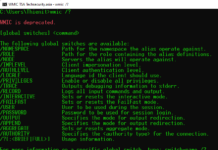
Ví dụ 20: Cách kiểm tra tất cả các tùy chọn có sẵn bằng lệnh wmic
Nếu bạn muốn kiểm tra tất cả các tùy chọn có sẵn bằng lệnh wmic thì bạn cần sử dụng wmic /? lệnh như hình dưới đây.

















 is a software utility that allows users to performs Windows Management Instrumentation (WMI) operations with a command prompt.WMIC operates in two modes, interactive (which allows commands to be entered one line at a time) and non-interactive (which allows commands to be scripted for use in batch files). The simplest way to launch WMIC is to open a Run dialog and type wmic. Windows users can review a complete listing of aliases and global switches by typing /? at the wmic prompt.)